
Descarga Jing – Herramienta gratuita de captura y grabación de pantalla para Windows y Mac
Resumen
Jing es una utilidad ligera y gratuita de captura de pantalla de TechSmith que te permite tomar capturas de pantalla o clips de video cortos sin complicaciones de configuración. Aunque la versión premium se retiró en 2013, la aplicación principal sigue siendo completamente funcional para quienes crean una cuenta gratuita en Screencast.com. Tras la instalación, aparece un pequeño icono translúcido en forma de "sol" en la parte superior de tu pantalla, listo para activar una ventana de captura en cuestión de segundos.
La fuerza de Jing radica en su simplicidad: un solo clic muestra una cruz naranja que te permite arrastrar un rectángulo alrededor del área que deseas grabar o capturar, mientras que un editor integrado ofrece herramientas básicas de anotación como flechas, texto, resaltados y marcos. Todas las capturas se suben automáticamente a tu álbum personal en Screencast.com, proporcionándote un enlace compartible y hasta 2 GB de almacenamiento en la nube gratuito. Para usuarios que necesitan solo una ayuda visual rápida para tutoriales, informes de errores o redes sociales, Jing ofrece una solución rápida, segura y completamente gratuita que funciona en plataformas Windows y macOS.
Características principales
- Captura instantánea de pantalla: Selección por arrastrar y soltar con lectura en tiempo real de dimensiones.
- Edición básica de imágenes: Herramientas de flecha, texto, resaltado, marco y color aparecen en un panel lateral inmediatamente tras la captura.
- Grabadora de video de 5 minutos: Graba video con audio opcional del micrófono, temporizador de cuenta regresiva y controles de pausa/reanudación.
- Subida a la nube con un clic: La subida automática a Screencast.com proporciona un enlace compartible y 2 GB de almacenamiento gratuito.
- Compatibilidad multiplataforma: Instaladores nativos para Windows 7/8/10/11 y macOS 10.12 y posteriores.
- Integración con la suite TechSmith: Transferencia fluida a Snagit o Camtasia para edición avanzada.
- Interfaz ligera: Pequeño icono en la bandeja del sistema, uso mínimo de CPU y sin servicios en segundo plano.
Instrucciones de instalación y uso
Instalación paso a paso
Descargar e instalar Jing es sencillo. Sigue estos pasos para poner la herramienta en funcionamiento en tu computadora:
- Visita la página oficial de descarga de Jing en el sitio web de TechSmith.
- Selecciona el instalador que coincida con tu sistema operativo (Windows o macOS) y haz clic en Descargar.
- Ejecuta el archivo del instalador (
.exepara Windows,.dmgpara macOS) y sigue las indicaciones en pantalla. El proceso suele tardar menos de dos minutos. - Cuando se te solicite, crea una cuenta gratuita en Screencast.com o inicia sesión con una existente. Esta cuenta proporciona el almacenamiento en la nube necesario para cada captura.
- Tras la instalación, aparece el icono de Jing en la parte superior central de tu pantalla. Puedes arrastrarlo a cualquier borde o ocultarlo mediante Preferencias → “Mostrar icono en la bandeja del sistema”.
Cómo capturar una imagen
Para tomar una captura de pantalla, haz clic en el icono de Jing o presiona la combinación de teclas predeterminada Ctrl + Alt + Mayús + C (Windows) / ⌘ + Mayús + C (macOS). Tu cursor se transforma en una gran cruz naranja; arrástrala para definir el área de captura. Al soltar el botón del ratón, el fondo se oscurece y aparecen cuatro opciones en la parte inferior:
- Capturar imagen – Abre el editor integrado donde puedes añadir flechas, texto, resaltados y marcos.
- Capturar video – Cambia al modo de video (ver sección siguiente).
- Rehacer selección – Permite dibujar de nuevo el rectángulo.
- Cancelar – Cancela la operación.
Tras editar, puedes renombrar el archivo, copiarlo al portapapeles, guardarlo localmente o hacer clic en Compartir en Screencast.com para generar un enlace público. El enlace se puede pegar directamente en correos, chats o documentación.
Cómo grabar un video corto
La grabación de video sigue un flujo similar. Elige Capturar video tras definir tu área. Jing te pedirá seleccionar un dispositivo de entrada de audio (el predeterminado es el micrófono del sistema). Aparece una cuenta regresiva de tres segundos, luego comienza la grabación. Los controles en pantalla incluyen:
- Finalizar – Detiene la grabación y abre el mismo editor usado para imágenes.
- Pausar / Reanudar – Detiene temporalmente la captura sin perder el cronograma actual.
- Silenciar – Desactiva el micrófono para el resto del clip.
- Reiniciar – Borra el clip actual y comienza una nueva grabación.
Jing limita la duración del video a cinco minutos y solo guarda en formato .swf (Flash), que se puede abrir directamente en navegadores o convertir más adelante con Camtasia de TechSmith. Al igual que las imágenes, el video se sube automáticamente a Screencast.com, proporcionándote un enlace de compartición instantáneo.
Compatibilidad, ventajas y desventajas
Plataformas compatibles: Windows 7, 8, 10, 11 (32 bits y 64 bits) y macOS 10.12 Sierra o posterior. Jing no tiene versiones nativas para Linux ni dispositivos móviles, pero la galería web de Screencast.com se puede acceder desde cualquier dispositivo.
Ventajas
- Completamente gratuita sin cargos ocultos.
- Interfaz simple e intuitiva que requiere casi ninguna curva de aprendizaje.
- Subida instantánea a la nube proporciona un enlace permanente y compartible.
- Las herramientas de anotación integradas cubren la mayoría de las necesidades cotidianas de capturas de pantalla.
- Pequeño impacto en el sistema; funciona silenciosamente en segundo plano.
- Transferencia fluida a Snagit o Camtasia para usuarios avanzados.
Desventajas
- Las grabaciones de video están limitadas a cinco minutos y solo se guardan como
.swf. - Falta de funciones de edición avanzadas como transiciones, audio multitrack o formatos de salida personalizados.
- No tiene soporte nativo para Linux ni dispositivos móviles.
- Requiere conexión a internet para subir a la nube; el guardado offline está limitado a una copia local.
- La interfaz parece anticuada comparada con competidores más recientes.
Preguntas frecuentes
¿Jing sigue siendo respaldado activamente por TechSmith?
Sí. Aunque la versión premium se retiró, TechSmith continúa manteniendo el ejecutable gratuito de Jing, proporcionando actualizaciones de seguridad y manteniendo operativo el servicio en la nube de Screencast.com.
¿Puedo usar Jing sin conexión a internet?
Jing requiere conexión a internet para subir las capturas a Screencast.com. Puedes guardar una copia local antes de subir, pero la función de enlace compartible no estará disponible sin conexión.
¿Qué fuentes de audio soporta Jing para la grabación de video?
Jing puede capturar audio desde cualquier dispositivo de entrada reconocido por el sistema, como el micrófono incorporado, un auricular USB o una entrada externa. Se selecciona el dispositivo la primera vez que inicias una grabación de video.
¿Hay un límite en cuántas capturas puedo almacenar en Screencast.com?
Las cuentas gratuitas reciben 2 GB de almacenamiento en la nube, que generalmente almacenan miles de capturas. Si superas este límite, puedes eliminar archivos antiguos o actualizar a un plan de pago.
¿Puedo cambiar las teclas de acceso predeterminadas de Jing?
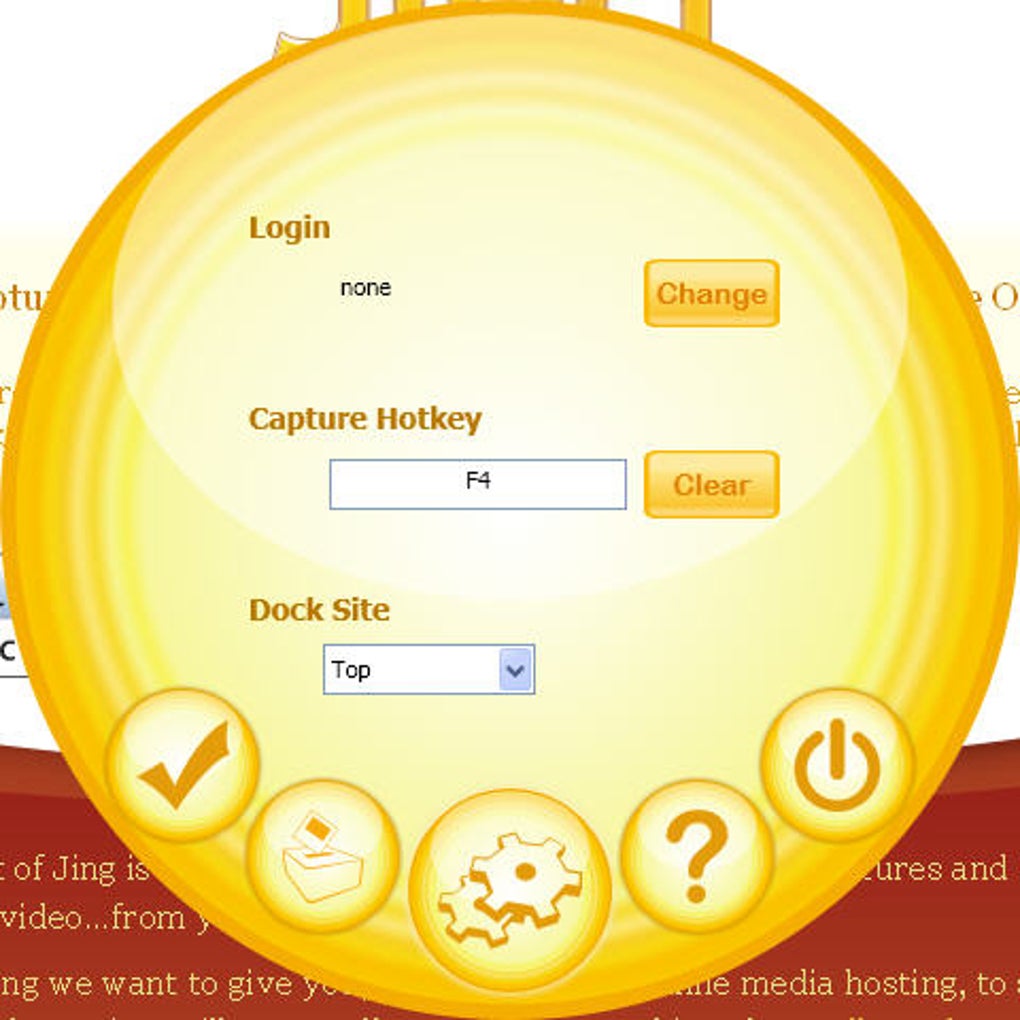
Sí. En la ventana de Preferencias, Jing permite personalizar la tecla de acceso para los modos de imagen y video, facilitando su integración en tu flujo de trabajo.
Conclusión y llamado a la acción
Para cualquier persona que necesite una forma rápida, gratuita y segura de capturar pantallas o clips de video cortos, Jing sigue siendo una opción válida a pesar del auge de competidores con más funciones. Su enfoque en la nube elimina la necesidad de transferencias manuales de archivos, mientras que las herramientas de anotación integradas cubren la mayoría de las tareas cotidianas de documentación. Si buscas una solución ligera que se integre sin problemas con Snagit y Camtasia de TechSmith, Jing es un excelente punto de partida. Descarga Jing hoy, crea tu cuenta gratuita en Screencast.com y comienza a compartir contenido visual en segundos.
Descarga Jing ahora y disfruta de una captura de pantalla sin complicaciones en Windows o macOS.







